
- Messages
- 2,926
- Reaction score
- 131
- Points
- 63
HƯỚNG DẪN SỬ DỤNG DELL PFS EXTRACTOR hoặc các trình trích xuất khác từ BiosUtilities (cách của tôi)
1. Tải xuống BIOSUtilities (cảm ơn platomav) và di chuyển thư mục "BiosUtilities" đến Desktop
https://github.com/platomav/BIOSUtilities
2. Cài đặt python 3.11.0 trở lên (cả hai phiên bản 32bit và 64bit)
3. Tải xuống bản cập nhật BIOS của Dell từ trang web của Dell (trong ví dụ của tôi là bản cập nhật BIOS cho Dell Latitude 3420) và di chuyển nó đến thư mục "BiosUtilities" từ Desktop.
4. ĐỔI TÊN tập tin update exe KHÔNG CÓ KHOẢNG TRỐNG VÀ DẤU CHẤM! Trong ví dụ của tôi, "Latitude_3420_Latitude_3520_1.37.0.exe" thành "Latitude_3420_Latitude_3520_1_37_0.exe"
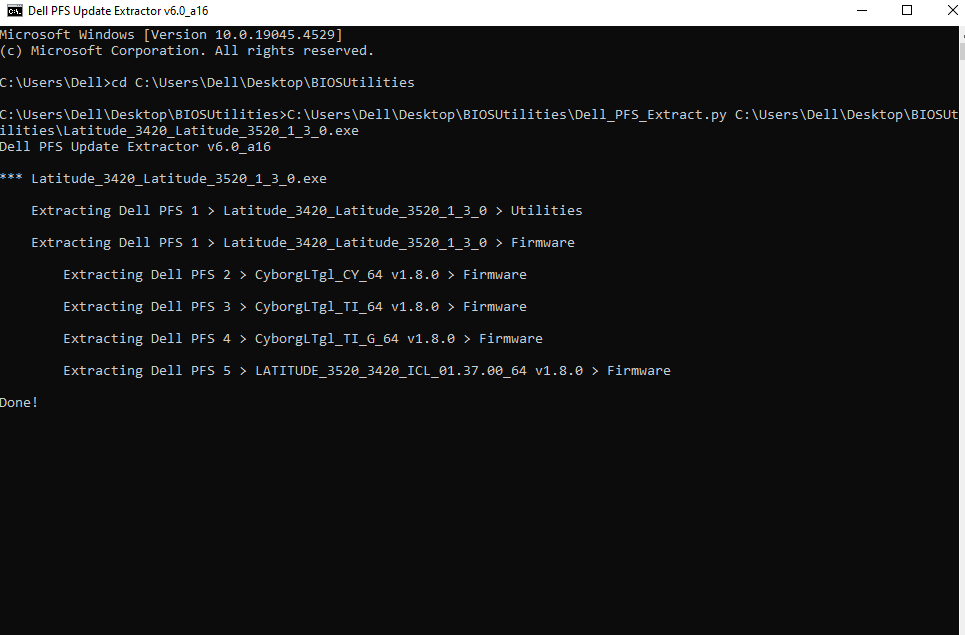
5. Mở cmd với quyền quản trị viên và vào thư mục "BiosUtilities" từ Desktop. Đối với Windows 10 và Windows 11, kéo và thả "Dell_PFS_Extract.py" [khoảng trắng] vào "Latitude_3420_Latitude_3520_1_37_0.exe" và nhấn Enter. (Đối với Windows 7, sử dụng sao chép/dán)
6. Đối với ALIENWARE , sử dụng " Insyde_IFD_Extract.py ", đây không phải là BIOS AMI mà là Insyde!
1. Tải xuống BIOSUtilities (cảm ơn platomav) và di chuyển thư mục "BiosUtilities" đến Desktop
https://github.com/platomav/BIOSUtilities
2. Cài đặt python 3.11.0 trở lên (cả hai phiên bản 32bit và 64bit)
3. Tải xuống bản cập nhật BIOS của Dell từ trang web của Dell (trong ví dụ của tôi là bản cập nhật BIOS cho Dell Latitude 3420) và di chuyển nó đến thư mục "BiosUtilities" từ Desktop.
4. ĐỔI TÊN tập tin update exe KHÔNG CÓ KHOẢNG TRỐNG VÀ DẤU CHẤM! Trong ví dụ của tôi, "Latitude_3420_Latitude_3520_1.37.0.exe" thành "Latitude_3420_Latitude_3520_1_37_0.exe"
5. Mở cmd với quyền quản trị viên và vào thư mục "BiosUtilities" từ Desktop. Đối với Windows 10 và Windows 11, kéo và thả "Dell_PFS_Extract.py" [khoảng trắng] vào "Latitude_3420_Latitude_3520_1_37_0.exe" và nhấn Enter. (Đối với Windows 7, sử dụng sao chép/dán)
6. Đối với ALIENWARE , sử dụng " Insyde_IFD_Extract.py ", đây không phải là BIOS AMI mà là Insyde!