
- Messages
- 3,701
- Reaction score
- 316
- Points
- 83
2 cách cài nhiều Zalo khác nhau trên 1 máy tính không cần phần mềm

0
SHARES
3.5k
VIEWS
Chia sẻ lên Facebook
Với các thao tác trong bài viết này bạn có thể cài nhiều ứng dụng Zalo khác nhau trên 1 máy tính duy nhất mà không cần cài đặt thêm phần mềm hỗ trợ.
Thông thường với mỗi máy tính bạn chỉ có thể cài đặt sử dụng tối đa 03 tài khoản khác nhau bao gồm: 1 ứng dụng Zalo, 1 tab Zalo web và 1 tab Zalo web ở chế độ ẩn danh. Nếu cần nhiều hơn nữa thì cần cài đặt thêm các chương trình giả lập Android trên PC… khá phiền phức.
Trong bài viết này HieuMobile sẽ chia sẻ đến các bạn 2 cách cài nhiều Zalo khác nhau trên 1 máy tính duy nhất (cả ứng dụng và web) để đăng nhập sử dụng cùng lúc nhiều tài khoản khác nhau. Ngoài ra cả 2 cách này đều có thao tác sử dụng đơn giản, không chiếm nhiều tài nguyên của máy và dành cho cả Windows 7/10/11.
Hướng dẫn cài nhiều Zalo khác nhau trên 1 máy tính
Cách 1: Đối với Zalo web
Nếu nhu cầu cửa bạn đơn giản chỉ cần sử dụng Zalo web là đủ thì nên áp dụng cách này. Quá trình thiết lập cài đặt sẽ nhanh hơn, ít chiếm tài nguyên máy tính.Bước 1: Trong lần đầu tiên áp dụng, bạn mở trình duyệt Microsoft Edge sau đó truy cập vào địa chỉ dưới (sao chép dán):
- edge://settings/profiles/localBrowserDataShare
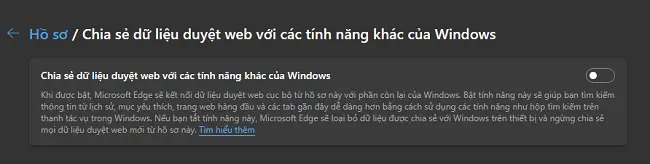
Bước 2: Cũng trong Microsoft Edge, bấm vào biểu tượng tài khoản ở góc phải > chọn Thêm hồ sơ.

Bước 3: Trong cửa sổ vừa mở, bạn tiếp tục truy cập vào trang đăng nhập Zalo Web ở địa chỉ

Zalo - Đăng nhập Zalo
Đăng nhập Zalo Web để chat ngay trên máy tính. Zalo Web gửi hình, video cực nhanh lên đến 1GB, phân loại khách hàng, quản lý nhóm tiện lợi.
 chat.zalo.me
Lặp lại thao tác bước 2-3 nếu bạn muốn sử dụng nhiều tài khoản Zalo khác. Mỗi hồ sơ mà bạn đã tạo sẽ tương ứng với 1 tài khoản Zalo web.
Cách 2: Đối với Zalo app
Cách này thì phức tạp hơn nhưng bạn sẽ được sử dụng Zalo app, đầy đủ tính năng hơn Zalo web.Bước 1: Nhấp chuột phải vào biểu tượng This PC ngoài màn hình chính > chọn Manage hoặc tìm mở chương trình Computer Management từ công cụ tìm kiếm.

Bước 2: Trong giao diện Computer Management, bạn chọn Local Users and Groups > mở thư mục User.

Bước 3: Tiếp đến nhấp chuột phải vào khoảng trống chọn New user…

Bước 4: Trong pop-up hiện lên, tiến hành nhập các thông tin:
- User name: nên đặt là Zalo1 để tiện sử dụng (viết liền, không dấu)
- Password: mật khẩu đơn giản càng tiện vì không quan trọng, 1 ký tự duy nhất cũng được
- Confirm password: Nhập lại mật khẩu.
Sau khi hoàn tất bấm nút Create. Lặp lại các thao tác trên để tạo thêm nhiều user (tên Zalo 2, Zalo 3….), mỗi user sẽ tương ứng với 1 app Zalo khác nhau.

Bước 5: Trở ra màn hình chính, nhấp chuột phải vào biểu tượng ứng dụng Zalo đã cài đặt trước đó > chọn Open file location.

Bước 6: Trong thư mục vừa mở, tại dòng đường dẫn thư mục bấm vào thư mục Programs.

Bước 7: Nhấp chuột phải vào thư mục Zalo > chọn Copy.

Bước 8: Truy cập vào một ổ đĩa trống bất kỳ, ví dụ mình chọn ổ F. Rồi dán thư mục Zalo ra. Tiếp tục copy chính thư mục Zalo đã dán thêm nhiều lần nữa (tùy theo số user mà bạn đã tạo ở bước 4).
Sau đó nhấp chuột phải chọn Rename rồi đặt tên tùy ý, nên đặt theo thứ tự (Zalo1, Zalo2…)

Bước 9: Tại đây tiếp tục truy cập các thư mục Zalo đã có, nhấp chuột phải vào chương trình tên Zalo hoặc Zalo.exe chọn Send to > Desktop (create shortcut).

Tiếp tục thực hiện với các thư mục còn lại.
Bước 10: Trở ra màn hình chính, bạn sẽ thấy các shortcut Zalo mới thêm. Hãy đặt tên tương ứng với thư mục cho dễ quản lý.
Bước 11: Nhấp chuột phải vào biểu tượng Zalo shortcut đã tạo, chọn Properties.
Bước 12: Trong pop-up hiện lên, tại tab Shortcut mục Target. Bạn dán đường dẫn bên dưới vào trước đường dẫn mặc định có sẵn trong ô:
- C:\Windows\System32\runas.exe /savecred /user:TÊN MÁY TÍNH\TÊN USER
- TÊN MÁY TÍNH: tên máy tính của bạn, để xem bấm Windows + i > System > About > tại cột Device name sao chép tên máy tính của bạn.
- TÊN USER: tên user bạn đã tạo ở bước 4 (viết liền không khoảng cách). Ví dụ: Zalo1

Bước 13: Tiếp đến bấm nút Change icon… > bấm Browser sau đó truy cập đường dẫn thư mục Zalo mà bạn đã tạo ở bước 8.
Chọn icon đầu tiên > bấm OK.

Sau khi hoàn tất bấm nút Apply > OK để lưu lại
Lặp lại các thao tác trên với các shortcut Zalo còn lại, mỗi shortcut sẽ là một tên user khác nhau đấy nhé.
Vậy là xong, giờ bạn đã có nhiều ứng dụng Zalo khác nhau để sẵn sàng đăng nhập sử dụng nhiều tài khoản Zalo cùng lúc trên 1 máy tính rồi nhé. Chúc các bạn thành công!